Blog
Trezor-wallet herstellen met uw herstelzin en veelvoorkomende problemen oplossen

In het kort
Voor Trezor-herstel heeft u het juiste back-upformaat nodig: een geldige BIP-39-herstelzin of voldoende SLIP-39-shares om de drempel te halen, plus de exacte passphrase van een verborgen wallet. De gekozen wallet moet dit formaat, de munten en accountinstellingen ondersteunen; een back-up van 20 woorden is geen BIP-39-herstelzin.
- Stop met het raden van een vergeten PIN. Controleer de back-up vóór wissen of firmware-updates. Ontbreekt die, bewaar het apparaat dan in de huidige staat voor beoordeling.
- Herstel via officiële walletsoftware en volg de aanwijzingen en invoermethode van uw fysieke apparaat. Geef herstelwoorden nooit aan support.
- Vergelijk bij lege accounts bekende adressen en controleer passphrase, geactiveerde munten en derivatiepaden voordat u concludeert dat tegoeden verloren zijn.
- Een onvolledige back-up kan een gerichte zoektocht toelaten, afhankelijk van wat ontbreekt. Verlies of diefstal van het apparaat brengt modelafhankelijke risico’s mee; toegang herstellen draait diefstal niet terug.
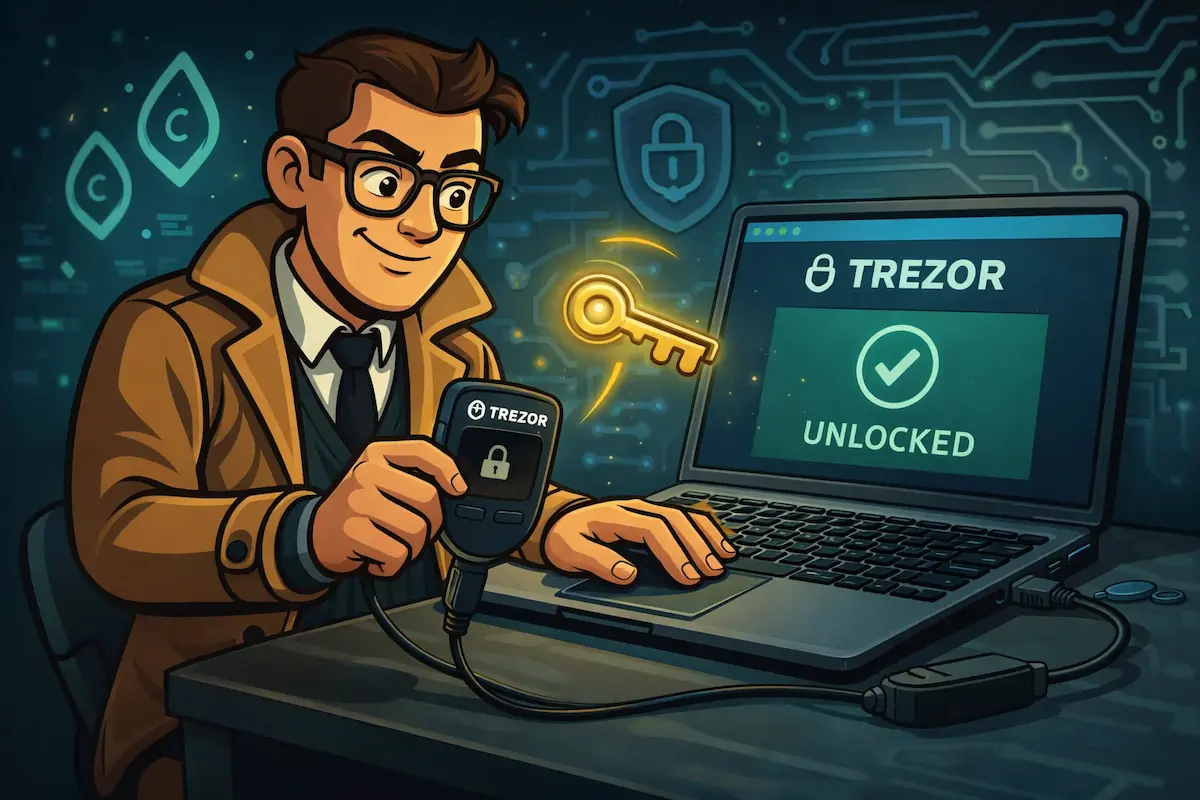
Uw Trezor op slot? Uw crypto staat vrijwel zeker nog veilig op de blockchain.
Uw herstelzin herstelt de wallet op elk compatibel apparaat, met of zonder de oorspronkelijke Trezor. Hieronder komt het herstellen van een Trezor-wallet stap voor stap aan bod: de herstelprocedure zelf, tegoeden die daarna lijken te ontbreken, en een apparaat dat kwijt of beschadigd is.
Ongeldige PIN? Stop met raden en controleer eerst uw back-up
Blijft uw Trezor de PIN als ongeldig afwijzen en zit u te raden, stop dan. Een Trezor wist zichzelf na te veel verkeerde pogingen, na 10 op de Safe 7 en na 16 op de andere modellen, en elke verkeerde poging verlengt de wachttijd tot de volgende. Leg het apparaat weg terwijl u een plan maakt.
Zoek daarna uw herstelzin op en ga na wat voor back-up het is: een standaard BIP-39-herstelzin of een Shamir Backup (SLIP-39), opgesplitst in shares. Trezor noemt de herstelzin tegenwoordig ‘wallet backup’, en op nieuwere kaarten en schermen staat dan ook die naam. Aan het aantal woorden herkent u het formaat: 12, 18 of 24 woorden is een BIP-39-herstelzin, 20 of 33 woorden een SLIP-39-share. Sinds juni 2024 gebruiken nieuwe wallets op de Safe 3, Safe 5 en Safe 7 standaard één SLIP-39-share van 20 woorden. Noteer ook of u een passphrase (het 25e woord) heeft ingesteld, want het herstel toont alleen de juiste accounts als die overeenkomt.
Is het apparaat nog te ontgrendelen, controleer dan met het apparaat of uw back-up klopt voordat u iets wist of bijwerkt.
Dry run: uw herstelzin elk jaar controleren
Trezor heeft een ingebouwde dry run waarmee u uw herstelzin controleert zonder dat uw saldo in beeld komt, en in Trezor Suite zijn de stappen op elk model hetzelfde: sluit uw Trezor aan en ontgrendel hem met uw PIN, open ‘Settings’ > ‘Device’ en kies onder ‘Wallet backup’ de optie ‘Check wallet backup’. Voer uw woorden in: het apparaat vergelijkt ze met de back-up die het bewaart en meldt op zijn eigen scherm of ze overeenkomen. Tijdens de controle wordt nooit een saldo getoond, dus u kunt die veilig uitvoeren.
In oudere versies van Suite heette deze optie ‘Check recovery seed’ en later ‘Check backup’. Op een Safe 7 kunt u de controle ook op het apparaat zelf uitvoeren, via Settings > Security > Check backup. In de handleidingen van Trezor voor de back-upcontrole ziet u elk scherm. Maak er een vaste gewoonte van om dit één keer per jaar te doen, en doe het altijd voordat u het apparaat wist of de firmware bijwerkt.
Zo herstelt u uw Trezor-wallet met de herstelzin
Gebruik de officiële Trezor Suite en volg de herstelinstructies op uw fysieke Trezor; de invoermethode verschilt per model. Deel uw herstelwoorden nooit met een supportmedewerker en voer ze niet in op een ongecontroleerde website of in een ongecontroleerde app.
- Sluit uw Trezor aan op uw computer en start Trezor Suite.
- Laat Suite de integriteitscontrole uitvoeren.
- Bevestig de echtheid van uw Trezor aan de aangesloten computer wanneer daarom wordt gevraagd.
- Tik om door te gaan.
- Volg de aanwijzingen tot u de optie ‘Recover a wallet’ ziet en kies dan ‘Start recovery’.
- Het apparaat vraagt uit hoeveel woorden uw herstelzin bestaat. Afhankelijk van model en back-uptype is dat 12, 18 of 24 woorden voor een standaard herstelzin, of 20 of 33 woorden voor een Shamir-share (SLIP-39). Voer precies het aantal in dat u destijds heeft opgeschreven.
- Voer de woorden in met de invoermethode van uw model, die hieronder wordt beschreven.
- Zijn alle woorden ingevoerd, dan bevestigt Trezor Suite dat het herstel is voltooid. Daarna stelt u op uw apparaat een nieuwe PIN in, waarna uw volledige saldo zichtbaar wordt. Verschijnen bepaalde munten niet vanzelf, schakel ze dan handmatig in en beheer uw tegoeden daarna in Trezor Suite.
Op de Model T en de Safe-modellen voert u de herstelwoorden op het apparaat zelf in. De Safe 5 en Safe 7 hebben een T9-toetsenbord met woordvoorspelling: tik per letter één keer op de juiste lettertegel en bevestig het woord dat het apparaat voorstelt. Het toetsenbord van de Model T werkt als het toetsenblok van een oude mobiele telefoon: tik één keer op een tegel voor de eerste letter en twee keer voor de tweede, dus voor ‘b’ tikt u twee keer op ‘abc’, en tijdens het typen stelt het apparaat woorden voor. Op de Safe 3 bladert u met de knoppen door de letters en kiest u uit de voorgestelde woorden.
Op de Model One voorkomt Advanced recovery dat u de woorden op de computer typt; deze methode is vereist voor back-ups van 12 of 18 woorden. Bij een back-up van 24 woorden kunt u ook Standard recovery gebruiken: voer de woorden in de officiële Trezor Suite in, alleen wanneer uw fysieke apparaat daarom vraagt en in de volgorde die het apparaat aangeeft. Schakel de veiligheidscontroles niet uit om toch Standard recovery met 12 of 18 woorden te kunnen gebruiken.
U bent de PIN vergeten, maar heeft de herstelzin nog
Met de juiste herstelzin, en de passphrase als u die heeft ingesteld, kost het wissen u alleen een nieuw herstel: het wissen verwijdert de sleutels op het apparaat, en de herstelzin genereert ze opnieuw. Zoek eerst uw herstelzin op, wis het apparaat daarna via de bootloader en herstel het met de herstelzin zoals hierboven beschreven.
Gebruikt u de Trezor ook als beveiligingssleutel om bij websites in te loggen, denk daar dan vóór het wissen aan. Volgens Trezor worden U2F-registraties afgeleid uit uw wallet backup en komen ze na het herstel terug, maar FIDO2-passkeys staan op het apparaat zelf: na het wissen moet u die bij elke dienst opnieuw registreren. Zorg er dus voor dat u bij die diensten ook op een andere manier kunt inloggen.
Hoe u in de bootloader komt, verschilt per model:
- Model One en Safe 3: sluit het apparaat aan terwijl u de linkerknop ingedrukt houdt.
- Model T en Safe 5: sluit het apparaat aan terwijl u over het touchscreen veegt.
- Safe 7: houd de aan-uitknop ingedrukt tot het bootloadermenu verschijnt.
Kies daar de optie voor een fabrieksreset. Onze handleidingen over een vergeten Trezor-PIN en een Trezor-fabrieksreset nemen dit stap voor stap veilig met u door.
Trezor kwijt of beschadigd? Wat u kunt doen, ook bij diefstal
Een defect scherm of beschadigd apparaat verwijdert op zichzelf geen tegoeden van de blockchain. Bij verlies of diefstal hangt het risico af van het model, de firmware, de PIN en een eventueel gebruikte passphrase; ga er niet van uit dat uw tegoeden automatisch veilig zijn. Handel daarom snel: herstel de wallet met uw herstelzin op een ander apparaat of in een software wallet, en verplaats de tegoeden daarna naar een nieuwe wallet met een nieuwe back-up. Alle stappen voor het geval dat het apparaat zelf weg is, vindt u in Trezor herstellen zonder het apparaat.
Is het scherm beschadigd, bevestig dan geen transacties met dat apparaat zolang u niet kunt lezen wat het toont. Juist op dat scherm controleert u het adres en het bedrag: malware kan wel veranderen wat uw computer laat zien, maar niet wat de Trezor zelf weergeeft. Ontbreekt de back-up, wis of update het apparaat dan niet en laat eerst beoordelen wat er nog mogelijk is.
Zo krijgt u toegang tot uw Trezor-wallet op andere hardware
Stel vóór herstel op andere hardware of in software eerst vast welk back-upformaat u heeft. Een herstelzin volgens BIP-39 vereist BIP-39-ondersteuning; een SLIP-39-back-up vereist SLIP-39-ondersteuning en genoeg shares om de drempel te halen. Veel wallets ondersteunen alleen BIP-39, dus een Trezor-back-up van 20 woorden is daarin niet te herstellen. De gekozen wallet moet ook de betreffende munten en accounts ondersteunen. De PIN van uw oude apparaat is niet nodig, maar een eventuele aanvullende passphrase moet wel overeenkomen. Volg de herstelprocedure van die wallet voor dat formaat en controleer de adressen die daarbij verschijnen.
Voor grote bedragen blijft een hardware wallet de veiligste keuze. Voor Bitcoin kan de software wallet Electrum een wallet uit een BIP-39-herstelzin herstellen met de optie ‘Detect Existing Accounts’, die de gangbare derivatiepaden doorzoekt; ook herstel uit SLIP-39-shares is met Electrum mogelijk. Electrum werkt alleen met Bitcoin. Herstelt u in een software wallet in plaats van op een Trezor, voer uw herstelzin dan in op een air-gapped computer, een computer zonder internetverbinding.
Als herstel met een Shamir Backup (SLIP-39) mislukt
Met de Trezor Model T en de Trezor Safe-familie (Safe 3, Safe 5 en Safe 7) kunt u uw herstelzin met SLIP-39 opsplitsen in afzonderlijke shares; Trezor noemt dat tegenwoordig een ‘Multi-share Backup’. Elke share is 20 woorden lang (128-bit beveiliging) of 33 woorden (256-bit beveiliging). Trezor Suite maakt shares van 20 woorden; shares van 33 woorden komen uit tools zoals trezorctl. Net als bij een gewone herstelzin heeft u het minimumaantal shares nodig, en elke share moet foutloos worden ingevoerd, want één typefout maakt een share ongeldig. Heeft u niet genoeg shares om de vereiste drempel te halen, dan is herstel niet mogelijk.
Bij Trezor gebruiken back-ups van 12, 18 en 24 woorden BIP-39, terwijl Shamir Backup een eigen systeem gebruikt, SLIP-39, met een eigen woordenlijst. Mengt u delen van BIP-39 en SLIP-39, of voert u maar 2 van de 3 vereiste shares in, dan blijft de wallet ontoegankelijk. De Trezor Model One werkt uitsluitend met BIP-39 en ondersteunt Shamir Backup niet.
Shares kunt u één voor één invoeren. Op de Model T en de Safe-modellen kunt u het herstel starten, het apparaat loskoppelen en de volgende share later toevoegen zonder dat de voortgang verloren gaat. Dat is handig als de shares op verschillende plaatsen worden bewaard.
Foutmelding over een ongeldige herstelzin: waarom Trezor uw woorden afwijst
Loop eerst zelf deze controles na voordat u hulp zoekt:
- Vergelijk elk woord met de officiële lijst voor uw back-upformaat: de BIP-39-woordenlijst van 2.048 woorden (ook opgenomen in ons artikel over de BIP-39-woordenlijst) of de SLIP-39-woordenlijst van 1.024 woorden. Let goed op typefouten en verkeerd gelezen handschrift.
- Controleer of het aantal woorden klopt voor uw back-up: 12, 18 of 24 woorden voor een standaard herstelzin, of 20 of 33 voor een Shamir-share.
- Staan uw woorden in willekeurige volgorde opgeschreven, probeer ze dan systematisch te herschikken. Software met GPU-ondersteuning versnelt dit enorm.
Een paar ontbrekende woorden van een Trezor-herstelzin terugvinden is realistisch: Cryptoherstel werkt met back-ups waarin maximaal vier woorden ontbreken. Die grens hanteren wij in de praktijk; het is geen technische limiet. Eén ontbrekend woord op een bekende positie laat 2.048 kandidaten over; elk volgend ontbrekend woord vermenigvuldigt dat met 2.048, en weet u niet waar een woord thuishoort, dan wordt het aantal nog eens vermenigvuldigd. Bij vijf of meer ontbrekende woorden wordt de zoektocht meestal te groot om nog praktisch haalbaar te zijn. Doorslaggevend is hoeveel er onzeker blijft en welke controlegegevens, vooral een bekend ontvangstadres, beschikbaar zijn om kandidaten aan te toetsen.
Ontbrekende tegoeden bij Trezor-herstel: waarom de wallet leeg lijkt
Trek nog geen conclusies. Een leeg scherm na herstel heeft meestal een van twee oorzaken: een afwijkend derivatiepad of een passphrase (het 25e woord) die uw verborgen wallet ontgrendelt.
Een ontvangstadres dat u van vroeger kent, helpt om de oorzaak te vinden. Verschijnt dat adres nergens in de herstelde wallet, ook niet nadat u de andere accounttypen heeft toegevoegd, dan heeft u waarschijnlijk een andere wallet geopend, meestal door een afwijkende passphrase of een andere back-up. Staat het adres er wel, dan kloppen herstelzin en passphrase, en ligt het ontbrekende saldo aan de weergave, het netwerk of een account dat nog niet is toegevoegd.
De verborgen wallet is een bewuste beveiligingslaag: wie uw herstelzin bemachtigt, ziet zonder de passphrase alleen een lege wallet. Met de juiste passphrase toont Trezor uw echte adressen en saldo. Een verkeerde passphrase geeft daarom geen foutmelding: er wordt stilzwijgend een nieuw, leeg account aangemaakt, en dat kan er precies zo uitzien als een synchronisatieprobleem. Lijkt uw wallet leeg en reageert hij niet, controleer uw passphrase dan op spaties, Caps Lock of extra tekens voordat u van een syncprobleem uitgaat: Trezor maakt in de passphrase onderscheid tussen hoofdletters en kleine letters en telt een spatie als teken. Trezor Suite kan een verkeerd getypte passphrase niet onderscheiden van een juiste passphrase waarvan de wallet leeg is; vindt het programma geen tegoeden, dan meldt het dat en kunt u het opnieuw proberen. Werkte een passphrase altijd en ineens niet meer, kijk dan goed: meestal blijkt het een typefout.
Bent u uw Trezor-passphrase vergeten, loop dan systematisch alle wachtwoordvarianten na die u eerder heeft gebruikt, en houd op papier bij wat u al heeft geprobeerd: een verkeerde passphrase wist nooit iets, hij opent alleen een andere lege wallet, dus het enige risico van proberen is dat u het overzicht verliest. Wat een zoektocht naar een passphrase vraagt en waar de grenzen liggen, leest u in onze handleiding over een vergeten Trezor-passphrase.
Ligt het niet aan de passphrase, controleer dan de derivatiepaden: de routes die een wallet volgt van de herstelzin naar elk account. Afhankelijk van de wallet moet u die soms handmatig instellen. Ter referentie, met de accountnamen die Trezor Suite gebruikt:
- Bitcoin:
m/84'/0'/0'/0/0(SegWit, de standaard in Suite, adressen die beginnen met bc1q),m/86'/0'/0'/0/0(Taproot, bc1p),m/49'/0'/0'/0/0(Legacy SegWit, beginnend met 3),m/44'/0'/0'/0/0(Legacy, beginnend met 1) - Ethereum:
m/44'/60'/0'/0/0 - Litecoin: in Suite standaard
m/84'/2'/0'/0/0, metm/49'/2'enm/44'/2'als alternatieven
Oudere documentatie van Trezor en andere wallets noemen het m/84'-type vaak Native SegWit. Andere munten volgen hetzelfde patroon, met hun eigen muntnummer op de tweede positie. Biedt de wallet een accountscan aan, gebruik die dan.
Ontbreken er in Trezor Suite specifieke accounts, klik dan in de zijbalk op het plusicoon naast ‘Accounts’ en voeg elk accounttype en netwerk toe dat u heeft gebruikt: Taproot, SegWit, Legacy SegWit of Legacy voor Bitcoin, plus Ethereum, Litecoin en eventuele andere. In de handleiding van Trezor over accounts beheren ziet u waar elke optie staat.
Zoekt u Dash, Bitcoin Gold, DigiByte, Namecoin of Vertcoin, dan vindt u die niet meer in Trezor Suite: Suite ondersteunt deze munten sinds februari 2025 niet langer. Volgens Trezor ondersteunt de firmware ze nog wel, dus de tegoeden blijven bereikbaar als u de Trezor aan een andere wallet koppelt. Voor de meeste van deze munten noemt Trezor zelf een geschikte wallet.
Trezor-wallet synchroniseert niet in Trezor Suite
Meestal gaat het om vertraging aan de serverkant, en vaak is de oplossing eenvoudig: sluit alle Trezor-apps of browsertabbladen, schakel uw VPN of antivirussoftware tijdelijk uit en start Trezor Suite of uw computer opnieuw. Lijkt de wallet eerder leeg dan vastgelopen, controleer dan eerst de passphrase, zoals hierboven beschreven.
Problemen met een firmware-update: onderbroken of afgedwongen
Wordt een firmware-update onderbroken, door een losgeraakte USB-kabel, ongeduld of een versie met fouten, dan kan het scherm zwart blijven, het apparaat op het logo blijven hangen of uw computer het apparaat niet meer herkennen.
Uw crypto staat niet op het apparaat zelf; het apparaat is een toegangspoort tot de blockchain. Mislukt de overdracht van de firmware, dan kan het apparaat uit veiligheidsoverwegingen gewist zijn, en daarom is de herstelzin hier zo belangrijk. Maak opnieuw verbinding met Trezor Suite, installeer de nieuwste firmware en herstel uw wallet met uw herstelzin.
Een specifieke opmerking voor wie op de Model One nog firmware 1.6.1 heeft: volgens Trezor wordt een apparaat met deze versie bij een update naar een nieuwere versie automatisch gewist, omdat de manier waarop gegevens worden opgeslagen en geverifieerd is veranderd. Update oude firmware nooit zonder dat uw back-up is opgeslagen en binnen handbereik ligt, en update niet blind vóór een beoordeling als de staat van het apparaat deel uitmaakt van de herstelroute.
Installeer alleen officiële firmware, via Trezor Suite. Volgens de technische documentatie van Trezor wist het apparaat zijn opslag wanneer u firmware installeert die niet door Trezor is ondertekend of van een andere uitgever komt, en ook bij sommige downgrades naar een oudere versie.
Dringt Trezor Suite aan op een update terwijl de back-up ontbreekt, ga daar dan niet op in. Trezor raadt aan een oudere versie van Suite te proberen, of Electrum, waarmee u het apparaat mogelijk zonder de update kunt gebruiken. Het is niet zeker dat een van beide werkt; lukt het wel, verplaats de tegoeden dan naar een nieuwe wallet met een nieuwe back-up.
Veiligheidsregels bij het herstellen van een Trezor-wallet
Oplichters die het op crypto hebben voorzien, richten zich geregeld op Trezor-bezitters, en nog steeds brengen mensen hun tegoeden in gevaar door hun herstelzin met de verkeerde partij te delen.
Voer uw Trezor-herstelzin of passphrase nooit in op een website en deel ze met niemand buiten Trezor Suite en het Trezor-apparaat zelf. Dat geldt ook voor een gedeeltelijke of onzekere herstelzin die u in een online tool typt. Trezor geeft aan dat het nooit om uw back-up vraagt, ook niet via de klantenservice, en dat u die alleen invoert wanneer uw Trezor-apparaat daarom vraagt. Kwaadaardige namaakwebsites duiken steeds weer op, soms bovenaan in de zoekresultaten, en werken met valse urgentie of beloften van snel rendement om mensen hun inloggegevens te ontfutselen. Download ook geen ‘hersteltools’ via zoekadvertenties: neptools zijn een veelgebruikte manier om wallets leeg te halen. Vertrouw alleen officiële walletwebsites en gevestigde hersteldiensten met een controleerbare staat van dienst.
Wanneer professionele hulp zinvol is
Komt u met uw eigen controles niet in de wallet, dan kan een beoordeling laten zien of uw situatie haalbaar is voordat u zich ergens aan verbindt. Wees bij het inschakelen van een hersteldienst extra alert als die u onder druk zet om vooruit te betalen of 100% succes garandeert. Geen enkele legitieme dienst kan dat beloven. Een betrouwbare aanbieder is altijd beschikbaar voor een gesprek vooraf en kan op verzoek bedrijfsgegevens en registratie laten zien.
Cryptoherstel heeft al meer dan 200 wallets hersteld. Onze beoordeling is gratis, en daarna werken we op basis van Geen herstel, geen vergoeding: de vergoeding wordt schriftelijk afgesproken voordat het werk begint en is alleen verschuldigd als de toegang is hersteld. Verzamel ter voorbereiding:
- Welk Trezor-model u heeft (Model One, Model T, Safe 3, Safe 5 of Safe 7).
- Wat er van uw herstelzin over is: de woorden waarvan u zeker bent, inclusief gedeeltelijke of onzekere woorden. Stuur ze nooit via formulieren of chat.
- Of er een passphrase (het 25e woord) is ingesteld, en de staat van het apparaat: werkt, gewist, kapot of PIN vergeten.
- De geschatte aanmaakdatum en, als u die heeft, een oud ontvangstadres van de wallet.
Heeft u dit bij elkaar, vraag dan een beoordeling aan.
Wat niet te herstellen is
- Gestolen tegoeden: een blockchaintransactie is onomkeerbaar zodra de crypto de wallet heeft verlaten.
- Oplichting of fraude: we jagen niet op geld dat naar oplichters is gestuurd; dat is een zaak voor de politie.
- Een volledig verloren herstelzin zonder bestand, back-up of gedeeltelijke herinnering: waar niets te doorzoeken valt, kan geen specialist die opnieuw maken.
Cryptoherstel biedt geen fysieke chipextractie aan, en die is ook geen reserveroute waarop u kunt terugvallen. De beveiliging verschilt per model: Trezor Safe-modellen gebruiken Secure Elements om de PIN-beveiliging af te dwingen, terwijl Model One en Model T geen Secure Element hebben en de PIN gebruiken om de privésleutels op het apparaat te versleutelen. Fysieke extractie is daarom niet bij elke Trezor uitgesloten: Trezor heeft inmiddels verholpen kwetsbaarheden gepubliceerd die aan specifieke voorwaarden voor apparaat, firmware en toegang waren gebonden. Die gevallen vormen geen algemene herstelmethode, en geen enkele hersteldienst kan de blockchain wijzigen.
Wij nemen uw tegoeden nooit in bewaring en verplaatsen ze ook niet. Is de toegang hersteld, dan verplaatst u de tegoeden zelf naar een nieuwe wallet die u zelf heeft aangemaakt, en betaalt u de afgesproken vergoeding zelf, apart.
Veelgestelde vragen over het herstellen van een Trezor-wallet
Kan ik mijn Trezor-wallet herstellen met een gedeeltelijke herstelzin?
Dat kan, afhankelijk van hoeveel er ontbreekt. Cryptoherstel werkt met back-ups waarin maximaal vier woorden ontbreken; die grens hanteren wij in de praktijk, het is geen universele limiet. Of herstel haalbaar is, hangt af van het formaat en de lengte van de herstelzin, hoeveel herstelwoorden er ontbreken, of u weet op welke posities ze stonden en of er een bekend adres is waaraan kandidaten kunnen worden getoetst. Woorden in de verkeerde volgorde of een beschadigde back-up vormen een ander en meestal eenvoudiger geval, omdat alle woorden er dan nog zijn. Ontbreken er maar een paar woorden, controleer de rest dan eerst zelf handmatig of neem contact op met een hersteldienst.
Hoe los ik de fout ‘Trezor Bridge not running’ op?
De losse Trezor Bridge is uitgefaseerd. Trezor Suite bevat tegenwoordig een eigen Bridge, en Trezor vraagt gebruikers de oude losse versie te verwijderen, omdat die de verbinding kan verstoren. Installeer de actuele Trezor Suite van trezor.io, verwijder een apart geïnstalleerde Bridge en start daarna uw browser en computer opnieuw. Wordt het apparaat nog steeds niet herkend, controleer dan of een browserextensie het blokkeert.
Waarom verliest mijn Trezor steeds de verbinding?
Meestal is dit een kabel-, USB-poort- of voedingsprobleem. Probeer een nieuwe datakabel en een andere USB-poort, koppel andere USB-apparaten los of probeer een andere computer.
Hoe bescherm ik mijn Trezor-wallet tegen phishing?
Gebruik alleen de officiële Trezor Suite en links van trezor.io, en ga ervan uit dat elk bericht dat om uw herstelwoorden vraagt phishing is: Trezor geeft aan er nooit om te vragen. Voer de woorden alleen in wanneer uw fysieke Trezor erom vraagt. Op de Model T en de Safe-modellen betekent dat: op het apparaat zelf. Bij de Model One kan Standard recovery bij een back-up van 24 woorden in Suite om de woorden vragen, in de volgorde die het apparaat aangeeft; met Advanced recovery hoeft u de woorden niet op de computer te typen. Geef ze nooit door aan een ongecontroleerde website of app, of aan een supportmedewerker.
Kan een firmware-update leiden tot verlies van tegoeden op een Trezor?
Nee. Uw munten blijven op de blockchain. U verliest alleen toegang als uw herstelzin of passphrase verkeerd is of ontbreekt; daarom bewaart u uw back-up veilig voordat u update.
Hoe krijg ik toegang tot mijn Trezor-wallet zonder apparaat en zonder herstelzin?
Dat kan niet. Heeft u geen werkend apparaat met de bijbehorende PIN en ook niet de juiste herstelzin (plus de passphrase, als u die had ingesteld), dan kan niemand de wallet herstellen: u niet, Trezor niet en geen enkele hersteldienst.
Ik kan niet meer bij Trezor Password Manager. Zijn mijn wachtwoorden verloren?
Niet per se. Trezor Password Manager was een aparte wachtwoordmanager die los stond van uw cryptowallet, en Trezor is gestopt met de ondersteuning ervan. Stonden uw wachtwoorden in Dropbox, dan kunt u ze nog openen met de experimentele functie ‘Migrate Dropbox passwords’ in Trezor Suite, die u inschakelt via ‘Settings’ > ‘Application’ > ‘Experimental’. De stappen staan in de handleiding van Trezor voor Dropbox-wachtwoorden.