
Blog
Ledger Nano (S/X) fabrieksresetten en herstellen

In het kort
Een fabrieksreset van een Ledger Nano S of X wist de sleutels en instellingen op het apparaat, maar verplaatst geen tegoeden; controleer daarom eerst uw herstelzin en een eventuele passphrase. Wordt het apparaat niet herkend, controleer dan eerst kabel en USB-poort: een reset lost dat niet op. Herstel na de reset uw bestaande herstelzin in plaats van een nieuwe wallet aan te maken.
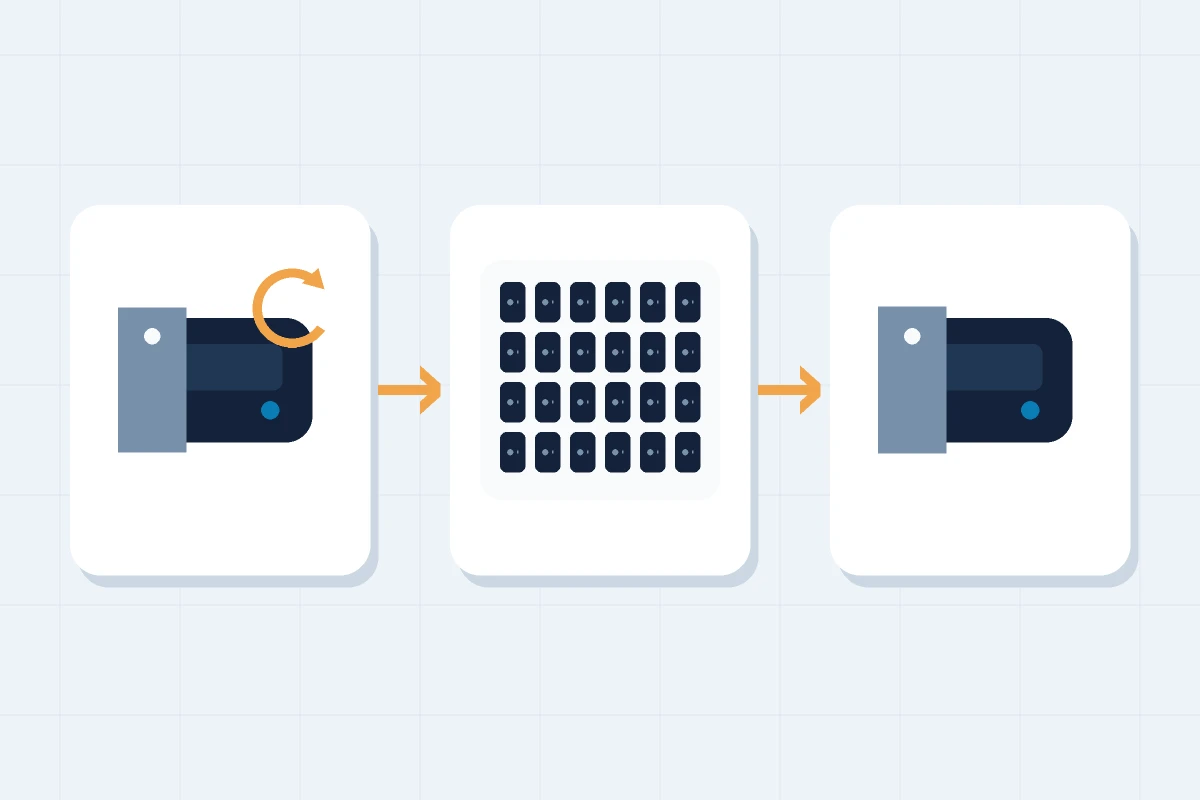
Een Ledger terugzetten naar de fabrieksinstellingen is onomkeerbaar. Zodra u bevestigt, wordt elk account op het apparaat gewist. Het proces zelf is eenvoudig, maar de stap die het makkelijkst wordt overgeslagen, is juist de belangrijkste – en die komt nog voordat u ook maar één instelling aanraakt.
Controleer uw herstelzin vóór u iets anders doet
Uw herstelzin van 24 woorden is de gebruikelijke manier om uw wallet na een fabrieksreset te herstellen. Controleer vóór de reset of de herstelzin, of een andere herstelmogelijkheid die u al heeft ingesteld, bruikbaar is. Installeer voor een Ledger Nano de app Recovery Check via My Ledger in Ledger Wallet (voorheen Ledger Live) en open die vervolgens op het Ledger-apparaat. Voer de woorden uitsluitend op het apparaat zelf in, nooit in Ledger Wallet of op een computer. Recovery Check vergelijkt ze met de bestaande back-up op het apparaat, zonder het te resetten. Een BIP-39-passphrase kan de app niet controleren; gebruikt u er een, zorg dan dat uw opgeschreven passphrase exact klopt. Stuit u in dit stadium op problemen, zoals ontbrekende woorden, woorden waarover u twijfelt of een beschadigde kaart, loop dan de mogelijkheden bij een onvolledige herstelzin door vóórdat u reset, niet erna.
Apparaat wordt niet herkend? Dat lost u niet op met een reset
Verschijnt een Ledger niet in Ledger Wallet, begin dan bij de verbinding. Ledgers eigen hulppagina bij USB-verbindingsproblemen begint met dezelfde basiscontroles: andere apps die het apparaat bezet kunnen houden, de kabel en de poort. Uw sleutels staan nog op het apparaat en uw munten nog op de blockchain. Een kabel die geen data doorgeeft, verandert daar niets aan. Loop de snelle controles langs voordat u ook maar in de buurt van het instellingenmenu komt.
Begin bij de kabel: sommige USB-kabels geven alleen stroom door en helemaal geen data. Gebruik de kabel uit de doos, of een andere waarmee u al eens bestanden heeft overgezet. Wissel daarna van poort en sluit het apparaat rechtstreeks op de computer aan, zonder hub, dock of monitor ertussen. Sluit alles af wat het apparaat bezet kan houden: een tweede walletapp, een browsertabblad met een geopende webwallet, nog een exemplaar van Ledger Wallet. Ontgrendel het apparaat met uw pincode zodat het actief is, herstart dan de app en vervolgens de computer. Verschijnt het nog steeds niet, probeer dan een andere computer: wordt de Ledger daar wel herkend, dan ligt de fout bij de eerste computer en niet bij het apparaat.
Reset het apparaat niet om een verbindingsprobleem op te lossen. Een reset wist de sleutels op het apparaat. Zonder bruikbare back-up of een ander werkend apparaat met dezelfde wallet kan een reset u de laatste toegang tot uw wallet kosten. Helpt geen van de controles, dan moet het apparaat worden gerepareerd of vervangen. Dat is een supportvraag, geen reden om het te wissen.
Zo reset u een Ledger Nano S naar de fabrieksinstellingen
Houd op de Nano S beide knoppen ingedrukt om het Control Center te openen en ga dan naar Settings > Security > Reset all; u bladert met de twee knoppen en selecteert door ze tegelijk in te drukken. Lees de waarschuwing, kies nogmaals “Reset all” en bevestig met uw huidige pincode. Het apparaat wist zijn sleutels, apps en instellingen, keert terug naar de fabrieksinstellingen en toont het welkomstscherm. De alternatieve route, drie keer een verkeerde pincode invoeren, leidt ook tot een automatische reset, zonder dat u het instellingenmenu nodig heeft. Beide routes wissen de sleutels op het apparaat, dus controleer uw back-up voordat u een van beide gebruikt.
Zo reset u een Ledger Nano X naar de fabrieksinstellingen
De reset verloopt via dezelfde menu’s als op de Nano S: eerst het Control Center, dan Settings > Security > Reset all en vervolgens de bevestiging met uw pincode. Op de Nano S Plus werkt het net zo.
De Nano X heeft daarnaast Bluetooth, maar dat is op zich geen reden om hem te resetten. Volgens Ledger verlaten de privésleutels nooit de beveiligde chip, en kan iemand die toegang heeft tot de Bluetooth-verbinding ze niet uitlezen en u ook geen transactie laten ondertekenen die u niet goedkeurt. U kunt Bluetooth uitschakelen in het Control Center en in plaats daarvan de USB-kabel gebruiken. De koppeling wordt opgeslagen in de Bluetooth-instellingen van uw telefoon. Verwijder de Ledger daarom van elke telefoon waarmee hij gekoppeld was, voordat u het apparaat aan iemand anders geeft of helemaal opnieuw begint.
Uw wallet herstellen na de reset
Kies na de reset op de Nano voor “Restore from recovery phrase”. Volg de instructies op het apparaat om een nieuwe pincode van 4 tot 8 cijfers te kiezen en te bevestigen en uw bestaande herstelzin in te voeren. Kies het aantal woorden dat overeenkomt met uw back-up: 12, 18 of 24. Een herstelzin die door een Ledger-apparaat is aangemaakt, telt altijd 24 woorden; de kortere opties zijn bedoeld voor herstelzinnen uit andere wallets. Voer de woorden in de oorspronkelijke volgorde rechtstreeks op het apparaat in. Het apparaat controleert de woorden en de checksum; een geldige herstelzin moet daarnaast bij de oorspronkelijke wallet horen. Hergebruik geen pincode die bij anderen bekend is geworden.
Open na het herstel Ledger Wallet, installeer de apps die u nodig heeft op het apparaat en voeg uw accounts opnieuw toe. Uw saldi en transactiegeschiedenis worden van de blockchain geladen; er stond niets lokaal opgeslagen dat de reset had kunnen verwijderen.
Als de herstelzin tijdens het invoeren wordt afgewezen
Voor een afgewezen herstelzin zijn er maar een paar waarschijnlijke oorzaken. Een of meer woorden kunnen verkeerd gespeld zijn: het apparaat toetst elke invoer aan de BIP-39-woordenlijst en accepteert geen woorden die daar niet in staan. Zo worden typefouten opgevangen, maar worden ook woorden afgewezen die u mogelijk met een fout heeft opgeschreven. De woorden kunnen in de verkeerde volgorde staan. Of de herstelzin bevat een fout waarvan u niet wist dat die er was, zoals een woord dat bij de installatie verkeerd is overgenomen. Ga na een afwijzing niet op het apparaat gokken met vervangende woorden. Stop, noteer precies waar het probleem zich voordeed en behandel het als een probleem met een onvolledige herstelzin, niet als een apparaatprobleem: gokken helpt niet en maakt het moeilijker om de situatie systematisch te beoordelen. Hoe u een ontbrekend of onzeker woord aanpakt, leest u hier.
Herstellen met een BIP-39-passphrase
Als u voor uw wallet een BIP-39-passphrase gebruikte (het optionele 25e woord waarmee een verborgen wallet ontstaat), herstel dan eerst met de 24 woorden de basiswallet. Het apparaat opent de basiswallet zonder gekoppelde passphrase. Open daarna het Control Center en ga naar Settings > Security > Passphrase. Kies “Attach to PIN” om de passphrase-accounts met een tweede pincode te openen, of “Set temporary” om ze voor één sessie te gebruiken. Voer de bestaande passphrase in, controleer de spelling op het scherm van het apparaat en bevestig met uw gewone pincode. Heeft u voor “Attach to PIN” gekozen, herstart het apparaat dan, ontgrendel het met de pincode van de passphrase en voeg die accounts vervolgens toe in Ledger Wallet. U heeft zowel de 24 woorden als de juiste passphrase nodig om bij de verborgen wallet te komen; met alleen de 24 woorden opent u uitsluitend de basiswallet. Bent u de passphrase vergeten, lees dan eerst de gids over het terugvinden van een passphrase en ga pas daarna verder: er zijn manieren die het proberen waard zijn voordat u van definitief verlies uitgaat.
Na het herstel: twee dingen om meteen te doen
Werk de firmware bij wanneer Ledger Wallet daarom vraagt. Doe dat alleen via de officiële app, nooit via links in e-mails of berichten. En staat uw herstelzin nog op papier, gebruik het herstel dan als aanleiding om daar iets aan te doen: papier vervaagt, raakt beschadigd en overleeft niet wat metaal wel overleeft. De mogelijkheden voor stevigere opslag van uw herstelzin staan hier uitgelegd. De kaart Ledger Recovery Key werkt alleen met de touchscreenmodellen van Ledger die NFC hebben, niet met een Nano S of Nano X.
Als de herstelzin niet werkt en u vastzit
Kunt u het herstel niet afronden omdat de herstelzin wordt afgewezen of onvolledig is, of omdat u niet zeker weet of hij klopt, stop dan en vraag een professionele beoordeling aan in plaats van op het apparaat varianten te blijven proberen. Wij bieden een gratis beoordeling zonder verplichtingen: beschrijf de situatie, wat u nog heeft en wat u al heeft geprobeerd, en wij geven u een eerlijk antwoord over wat technisch mogelijk is, voordat er werk begint.
Cryptoherstel neemt de tegoeden achter uw Ledger-accounts op geen enkel moment in bewaring. Opent een gereconstrueerde herstelzin de wallet weer, dan zet u de tegoeden zelf over naar een nieuwe wallet die u zelf heeft ingesteld, en betaalt u de overeengekomen vergoeding apart, zoals de overeenkomst bepaalt.
FAQ: Ledger-fabrieksreset
Verwijdert een fabrieksreset mijn bitcoins of crypto?
Nee. Uw tegoeden staan op de blockchain, niet op het apparaat. De reset verwijdert de privésleutels die op het apparaat zijn opgeslagen; bij herstel met uw herstelzin van 24 woorden worden de sleutels opnieuw gegenereerd en verschijnen uw saldi weer.
Wat gebeurt er als ik mijn Ledger reset zonder mijn herstelzin?
De reset wist de sleutels op dat apparaat. Een ander werkend apparaat met dezelfde wallet, of een vooraf ingestelde en bruikbare Ledger Recover-back-up voor een ondersteund model, kan nog toegang bieden. Zonder bruikbare back-up of een andere bestaande manier om bij de wallet te komen, kan een reset u uw laatste toegang kosten.
Hoe vaak kan ik een verkeerde pincode invoeren voordat een Ledger zichzelf reset?
Drie keer. Na drie opeenvolgende verkeerde pincodes wist het apparaat zijn sleutels en instellingen. Om het daarna te herstellen, heeft u een bruikbare back-up nodig.
Kies ik bij herstel met de herstelzin een nieuwe pincode?
Ja. Het herstel brengt het apparaat weer in een bruikbare staat, en tijdens het proces kiest u een nieuwe pincode van 4 tot 8 cijfers. De oude pincode is met de reset verdwenen.
Hoe reset ik een Ledger als ik de pincode ben vergeten?
Controleer eerst of u een bruikbare herstelmogelijkheid heeft. Drie opeenvolgende verkeerde pincodes resetten het apparaat zonder dat u de oude pincode nodig heeft. Daarna kunt u herstellen met de gecontroleerde back-up en een nieuwe pincode kiezen. Heeft u nog geen herstelmogelijkheid bevestigd, stop dan vóór de derde verkeerde poging. Onze gids over een vergeten Ledger-pincode zet de mogelijkheden op een rij.